Android Wearを試すために、推奨環境であるAndroid StudioをMac(OS X 10.10 Yosemite)にインストールする方法です。
2014/11/13現時点でのRequirementには、Mac OS X 10.8.5から10.9までとなっていますが・・・
Android Developerからダウンロード。
インストーラーでなくアプリなので、アプリケーションフォルダに手動で移動。
アプリ起動すると、おそらく起動できません的な警告メッセージが表示されます。これはJavaがデフォルトではMacにインストールされていないからです。なので、指示に従ってインストールします。インストール先はメッセージで"詳細"をクリックするとAppleのJavaインストールページにジャンプしますので、それ(Java for OS X 2014-001)をインストールするだけです。
Javaのインストールが完了したら、あらためてアプリを起動します。必要(環境)に応じてアプリ上でProxy設定が必要な場合があります。ここはAndroid SDK Managerと同様です。
特に変なことをしていなければ、素直にこれだけで環境が出来上がります。

November 13, 2014

December 22, 2013
VPNを使ってIPアドレスを秘匿する
VPNを使いたい理由はいくつかある。
これらを実現するのにVPNが使える。Virtual Private Network。VPNを利用するにはVPNに対応したサーバーが必要で、そういうサービスは海外に無料、有料問わずいろいろあるので、どれかを利用すれば良い。たいていはAndroidだけでなくiPhoneでもPCでも利用できる場合がほとんどだと思う。設定もマニュアルでやるものから設定アプリを提供しているもの、無料の場合は公告が表示されるもの、など形態もさまざま。提供されるサーバーも数カ国(欧米アジアなど)以上用意されていることが多い。
無料サービスの場合は公告がでる、速度が遅い、安定性が低い(切断が起きる)、信用できないなど、いまいちなケースが多いと思うので、お試しで使ってみてよさそうなら有料サービスを利用したほうが良いと思う。有料は月契約だと6〜8ドルぐらいだが、年契約だと月2〜3ドルぐらいまで下がる。支払いはクレジットとPayPalが使えるケースがほとんど。お試し期間もあるのが普通で、何日以内なら気に入らなければキャンセルして返金してもらえる。
サービスが提供するアプリがあると、設定が簡単で便利だと思うのだが、VPNはもともとOSが提供している機能だし、ネットワークに関わる部分でこの手のサービスのアプリを入れるのは一抹の不安があるので、マニュアル設定が提供されるところの方が安心だと思う。といいつつ、サービスのVPNを経由してアクセスするのだからあまり気にするものはないかもしれないが・・・アプリを入れないで済むにこしたことはない
ということで、ここではそんなサービスを提供しているBoxpnというVPNサービスをNexus 7(KitKat)に設定する。若干UIが異なるだけで、他のAndroidでも同様。Boxpnは複数の国に対応していて、マニュアル設定、年契約で月2.99ドル。速度は動画サイトでもちゃんと使えるので必要十分。どの端末からでも利用できるが、同時に接続できるのは3台まで。追加料金を払えば台数を増やせる。
設定方法は設定アプリを起動して、「その他」を選択、そうするとVPNという項目があるので、そこからVPNの追加を行う。

VPNサービスと契約すると、VPNサーバーのアドレス一覧とユーザー名、パスワードが送られてくるので、それをもとに入力する。名前は適当に入力し、タイプはPPTP、サーバーアドレスは送られてきたアドレスを入力する。

これでVPNサーバーが登録されたので、タップすると接続画面がでてくる。ユーザー名とパスワードを入力して、接続を実行する。うまく行けば通知アイコンに鍵マークがでてくる。普通はVPN経由しない方が速度が速いので、必要な時だけ接続して、不要になったら切断する。

- フリーのWiFiで通信内容が傍受される危険があるので、ガードしたい
- IPアドレスでアクセス制限がかけられているので、IPアドレスを例えば違う国のものにしたい
- 信頼のおけないサイトに、IPアドレスを特定されたくない
- プロキシーによる閲覧サイトのアクセス制限をかけられたくない、どこのサイトにアクセスしているか監視されたくない
これらを実現するのにVPNが使える。Virtual Private Network。VPNを利用するにはVPNに対応したサーバーが必要で、そういうサービスは海外に無料、有料問わずいろいろあるので、どれかを利用すれば良い。たいていはAndroidだけでなくiPhoneでもPCでも利用できる場合がほとんどだと思う。設定もマニュアルでやるものから設定アプリを提供しているもの、無料の場合は公告が表示されるもの、など形態もさまざま。提供されるサーバーも数カ国(欧米アジアなど)以上用意されていることが多い。
無料サービスの場合は公告がでる、速度が遅い、安定性が低い(切断が起きる)、信用できないなど、いまいちなケースが多いと思うので、お試しで使ってみてよさそうなら有料サービスを利用したほうが良いと思う。有料は月契約だと6〜8ドルぐらいだが、年契約だと月2〜3ドルぐらいまで下がる。支払いはクレジットとPayPalが使えるケースがほとんど。お試し期間もあるのが普通で、何日以内なら気に入らなければキャンセルして返金してもらえる。
サービスが提供するアプリがあると、設定が簡単で便利だと思うのだが、VPNはもともとOSが提供している機能だし、ネットワークに関わる部分でこの手のサービスのアプリを入れるのは一抹の不安があるので、マニュアル設定が提供されるところの方が安心だと思う。といいつつ、サービスのVPNを経由してアクセスするのだからあまり気にするものはないかもしれないが・・・アプリを入れないで済むにこしたことはない
ということで、ここではそんなサービスを提供しているBoxpnというVPNサービスをNexus 7(KitKat)に設定する。若干UIが異なるだけで、他のAndroidでも同様。Boxpnは複数の国に対応していて、マニュアル設定、年契約で月2.99ドル。速度は動画サイトでもちゃんと使えるので必要十分。どの端末からでも利用できるが、同時に接続できるのは3台まで。追加料金を払えば台数を増やせる。
設定方法は設定アプリを起動して、「その他」を選択、そうするとVPNという項目があるので、そこからVPNの追加を行う。

VPNサービスと契約すると、VPNサーバーのアドレス一覧とユーザー名、パスワードが送られてくるので、それをもとに入力する。名前は適当に入力し、タイプはPPTP、サーバーアドレスは送られてきたアドレスを入力する。

これでVPNサーバーが登録されたので、タップすると接続画面がでてくる。ユーザー名とパスワードを入力して、接続を実行する。うまく行けば通知アイコンに鍵マークがでてくる。普通はVPN経由しない方が速度が速いので、必要な時だけ接続して、不要になったら切断する。

December 7, 2013
Google+を退会する(今のうちにね!)
最近思う、GoogleのGoogle+に対するプライバシーの配慮がかなり欠けてきてる、のではと。
昔設定した個人情報が今は項目がなくなったのか削除できないぐらいはずっとほっといたが、最近公告に利用し始めたり、Googleアカウント作るとGoogle+が自動で作られるとか、ちょっとやり方が危うい・・・
ということで、Google+アカウントだけ退会することにしたので、そのやり方です。
現時点ではGoogleアカウントはそのまま、Google+だけ削除することが可能になっているので、退会したいと思うなら出来るうちにさっさと退会しておいたほうがいい。できなくなってからでは遅いから。
Google+アプリを起動してメニューから「設定」を選択、そうすると「アカウントの設定」欄に「Googleアカウント」が紐づいているのでそれを選択、そこからさらに「アカウント」を選択すると、「Google+を無効にする」と目的地にたどり着く。

そうするとWebページにジャンプするので「Google+に関わる全データ消える、復元できないことを了承する」チェックボックスをチェックし、実行ボタンを押せば、晴れて退会できる。
続いてGoogle+アプリもアンインストールする。普通のダウンロードアプリのようにアプリ一覧からアンインストールしようとしても×マークがつかないので、そこからは出来ない。設定アプリの「アプリ」設定から「Google+」アプリを選択する。

まずは「強制終了」、続いて「データを削除」、そしたら「アップデートの削除」とクリックしていく。ここでアンインストール完了というメッセージがでるが、これはアップデートを削除しただけで、アプリ自体はまだ残っている。しつこく設定アプリから「Google+」アプリを再度選択(「すべて」から探す)すると、今度は「無効にする」と変わっているので、これをクリック。これで完全に停止。

内蔵アプリなのでさすがにROMからは消えないが、起動はされないので安心。このアプリを停止することで何か影響があるかは知らないので当たり前だが自己責任で。
昔設定した個人情報が今は項目がなくなったのか削除できないぐらいはずっとほっといたが、最近公告に利用し始めたり、Googleアカウント作るとGoogle+が自動で作られるとか、ちょっとやり方が危うい・・・
ということで、Google+アカウントだけ退会することにしたので、そのやり方です。
現時点ではGoogleアカウントはそのまま、Google+だけ削除することが可能になっているので、退会したいと思うなら出来るうちにさっさと退会しておいたほうがいい。できなくなってからでは遅いから。
Google+アプリを起動してメニューから「設定」を選択、そうすると「アカウントの設定」欄に「Googleアカウント」が紐づいているのでそれを選択、そこからさらに「アカウント」を選択すると、「Google+を無効にする」と目的地にたどり着く。

続いてGoogle+アプリもアンインストールする。普通のダウンロードアプリのようにアプリ一覧からアンインストールしようとしても×マークがつかないので、そこからは出来ない。設定アプリの「アプリ」設定から「Google+」アプリを選択する。

まずは「強制終了」、続いて「データを削除」、そしたら「アップデートの削除」とクリックしていく。ここでアンインストール完了というメッセージがでるが、これはアップデートを削除しただけで、アプリ自体はまだ残っている。しつこく設定アプリから「Google+」アプリを再度選択(「すべて」から探す)すると、今度は「無効にする」と変わっているので、これをクリック。これで完全に停止。

内蔵アプリなのでさすがにROMからは消えないが、起動はされないので安心。このアプリを停止することで何か影響があるかは知らないので当たり前だが自己責任で。
October 6, 2013
Nexus7 2013 LTEモデルを購入
Nexus7 2013 LTE 32GBモデルを購入!
ほぼどこの店でも横並び価格だったのでヨドバシで39800円ぐらいでお買い上げ
ポイントはわずか1%
お気に入りは、、、
・海外でもLTEが使えるSIMフリー
・フルHDで7インチの超高画質、323ppi
・手頃なサイズと薄さと軽さ、299g
・ライトユーザーには十分なCPU性能とメモリ
・ステレオスピーカーがけっこう良い音
・最新かつ熟成を感じるAndroid4.3.1
残念な点は、、、
・ツルテカすぎる液晶、他の端末もそうだけど、昨今の液晶デバイスで映画を観る気はしない、薄暗いシーンは周りが写りこんで気分がそがれる
今までiPad2を使っていて、RetinaのiPad miniが出たら乗り換えようと思ったが、iOS7の出来に失望、相変わらずiPhone5sのハードウェアの進歩のなさに次のiPadも期待がもてず・・・
多少のソフト資産は惜しいが、もういいかと
Nexusなのでキャリアの余計なアプリが一切ない
Google純正な環境はまっさらでシンプルで素晴らしい
真っ白なキャンバスを手に入れた感じ
いちおうSlimPort対応なのでHDMIも専用ケーブルを用意すればつながるし、Qiの非接触充電にも対応している、使う気はないけど・・・
あとSDカードがないのでデータ量多い人は要注意
個人的にはもう外部メモリなんてブサイクなんでなくしていいと思うけど
Android OSの完成度と十分な出来のハードウェアで満足度は非常に高い
値段も安くないので、価格に見あった高性能って感じでイイネ!
ほぼどこの店でも横並び価格だったのでヨドバシで39800円ぐらいでお買い上げ
ポイントはわずか1%
お気に入りは、、、
・海外でもLTEが使えるSIMフリー
・フルHDで7インチの超高画質、323ppi
・手頃なサイズと薄さと軽さ、299g
・ライトユーザーには十分なCPU性能とメモリ
・ステレオスピーカーがけっこう良い音
・最新かつ熟成を感じるAndroid4.3.1
残念な点は、、、
・ツルテカすぎる液晶、他の端末もそうだけど、昨今の液晶デバイスで映画を観る気はしない、薄暗いシーンは周りが写りこんで気分がそがれる
今までiPad2を使っていて、RetinaのiPad miniが出たら乗り換えようと思ったが、iOS7の出来に失望、相変わらずiPhone5sのハードウェアの進歩のなさに次のiPadも期待がもてず・・・
多少のソフト資産は惜しいが、もういいかと
Nexusなのでキャリアの余計なアプリが一切ない
Google純正な環境はまっさらでシンプルで素晴らしい
真っ白なキャンバスを手に入れた感じ
いちおうSlimPort対応なのでHDMIも専用ケーブルを用意すればつながるし、Qiの非接触充電にも対応している、使う気はないけど・・・
あとSDカードがないのでデータ量多い人は要注意
個人的にはもう外部メモリなんてブサイクなんでなくしていいと思うけど
Android OSの完成度と十分な出来のハードウェアで満足度は非常に高い
値段も安くないので、価格に見あった高性能って感じでイイネ!
Windows8でAndroidアプリ開発環境構築
Windows8を導入したので、Androidアプリの開発環境を一から構築しました。
公式ドキュメントはAndroid Developersのここに掲載されているので、基本はここを参照すれば万事とどこおりなく作業は完了する
が、現時点でSystem requirementを見るとWindows8がない・・・しかもJDK6って、もうサポート終了で時代はJDK7なんですけど・・・古いセキュリティサポートの切れたJAVAなんて使いたくない・・・
ってとこだが、普通に最新のWindows8 + JDK7で動いた!良かった!
(Googleはさっさとドキュメント改訂しろと・・・なにか問題あるの???)
で、下記が手順です。前提はWindows8 PRO 64bitでSDKはADT Bundle for Windows版をインストールです。
まずはJDK7の最新版をインストール。32bit/64bitあるので自分のマシン環境にあわせて選択。自分のは64bitなので64bitを選択した。
続いて環境変数の設定(コンパネのシステムから詳細設定で環境変数を選択)
システム環境変数に対して、下記を設定
PATHを追加、例) C:\Program Files\Java\jdk1.7.0_40\bin
JAVA_HOMEを新規作成、例)C:\Program Files\Java\jdk1.7.0_40
そしたら本命のAndroid SDKをダウンロード
ZIPファイルなので適当に展開する。自分はCドライブ直下に展開。これは展開するだけで完了!
Eclipseも最新のSDKもすべて内蔵しているので、いきなり終了。これは楽ちん。
Eclipseを起動する
例)C:\adt-bundle-windows-x86_64\eclipse.exe
ショートカットは手動で作成してデスクトップなどへおけば便利
漏れなく記載できていれば、以上の手順で問題なく使えるはず
そして、エミュレーターでなく実際の端末を使ってアプリを開発するなら、Windowsの場合、もう1つやるべきことがある
WindowsはUSBドライバのインストールが必要!
USBドライバは各社で異なるので、自分の端末にあわせてドライバをインストールする
幸いなことにGoogleがここ(OEM USB Drivers)にまとめてくれている
基本Nexus系はGoogleのドライバ(サムソン除く)、それ以外は各社のドライバを使う
所望のドライバをダウンロードしたら、手動でインストールが必要
まずは端末をUSB接続するのだが、端末のUSBデバッグが有効になっていることを確認
詳しくはここを参照
Androidのversionによって有効にする方法が異なる(初期値はいずれもOFF)
特に4.2以降は隠されていて、記載されている特殊操作をしないとでてこないので要注意
(開発をしない普通の人に対して隠しモードにしたのかな?きっと)
有効にできたら、コンパネのデバイスマネージャーでUSBドライバを確認。?マークがついてるはずなので、ドライバのアップデートを実行し、フォルダ指定でダウンロードしたドライバのフォルダを指定する。ドライバが正しければ、うまくいく。
EclipseのRunタブにあるRun configurationsのTargetで、アプリ実行するときどの端末またはエミュレータで実行するかを設定できるので、適宜設定する
公式ドキュメントはAndroid Developersのここに掲載されているので、基本はここを参照すれば万事とどこおりなく作業は完了する
が、現時点でSystem requirementを見るとWindows8がない・・・しかもJDK6って、もうサポート終了で時代はJDK7なんですけど・・・古いセキュリティサポートの切れたJAVAなんて使いたくない・・・
ってとこだが、普通に最新のWindows8 + JDK7で動いた!良かった!
(Googleはさっさとドキュメント改訂しろと・・・なにか問題あるの???)
で、下記が手順です。前提はWindows8 PRO 64bitでSDKはADT Bundle for Windows版をインストールです。
まずはJDK7の最新版をインストール。32bit/64bitあるので自分のマシン環境にあわせて選択。自分のは64bitなので64bitを選択した。
続いて環境変数の設定(コンパネのシステムから詳細設定で環境変数を選択)
システム環境変数に対して、下記を設定
PATHを追加、例) C:\Program Files\Java\jdk1.7.0_40\bin
JAVA_HOMEを新規作成、例)C:\Program Files\Java\jdk1.7.0_40
そしたら本命のAndroid SDKをダウンロード
ZIPファイルなので適当に展開する。自分はCドライブ直下に展開。これは展開するだけで完了!
Eclipseも最新のSDKもすべて内蔵しているので、いきなり終了。これは楽ちん。
Eclipseを起動する
例)C:\adt-bundle-windows-x86_64\eclipse.exe
ショートカットは手動で作成してデスクトップなどへおけば便利
漏れなく記載できていれば、以上の手順で問題なく使えるはず
そして、エミュレーターでなく実際の端末を使ってアプリを開発するなら、Windowsの場合、もう1つやるべきことがある
WindowsはUSBドライバのインストールが必要!
USBドライバは各社で異なるので、自分の端末にあわせてドライバをインストールする
幸いなことにGoogleがここ(OEM USB Drivers)にまとめてくれている
基本Nexus系はGoogleのドライバ(サムソン除く)、それ以外は各社のドライバを使う
所望のドライバをダウンロードしたら、手動でインストールが必要
まずは端末をUSB接続するのだが、端末のUSBデバッグが有効になっていることを確認
詳しくはここを参照
Androidのversionによって有効にする方法が異なる(初期値はいずれもOFF)
特に4.2以降は隠されていて、記載されている特殊操作をしないとでてこないので要注意
(開発をしない普通の人に対して隠しモードにしたのかな?きっと)
有効にできたら、コンパネのデバイスマネージャーでUSBドライバを確認。?マークがついてるはずなので、ドライバのアップデートを実行し、フォルダ指定でダウンロードしたドライバのフォルダを指定する。ドライバが正しければ、うまくいく。
EclipseのRunタブにあるRun configurationsのTargetで、アプリ実行するときどの端末またはエミュレータで実行するかを設定できるので、適宜設定する
May 18, 2013
YahooのシークレットIDでメールアカウント設定
Yahoo JAPAN IDが2200万件流出した、というニュースをきっかけにパスワード変更とともに、シークレットIDというのを使うように変更しました。
シークレットIDをいままでのYahoo IDとまったく連想できない名前にしておけば、より安全になります。
シークレットIDを使うと、ログインするときはYahoo IDではなくシークレットIDを使うことになるので、Android端末に設定したメールアカウント設定も変更する必要があります。
メールアカウントの設定から「サーバー設定」で「受信サーバー設定」と「送信サーバー設定」があり、そこのユーザー名だけシークレットIDに変更します。
これで、従来よりは安全になります。
シークレットIDをいままでのYahoo IDとまったく連想できない名前にしておけば、より安全になります。
シークレットIDを使うと、ログインするときはYahoo IDではなくシークレットIDを使うことになるので、Android端末に設定したメールアカウント設定も変更する必要があります。
メールアカウントの設定から「サーバー設定」で「受信サーバー設定」と「送信サーバー設定」があり、そこのユーザー名だけシークレットIDに変更します。
これで、従来よりは安全になります。
May 12, 2013
問題が発生したため、au Market を終了します
なにがきっかけかは不明ですが、「問題が発生したため、au Market を終了します」というエラーが頻発しました。再起動しても、なにか操作するたびに頻繁に出てきてうっとおしい。
Google検索するといろいろ出てくるので割とコモンなエラーなんですかね。
設定アプリからau Marketアプリを選択すると「キャッシュを削除」という項目があったので、これを削除したのちに電源から再起動したらエラーが出なくなりました。状態がおかしくなってしまったみたいですね。仮にもAU純正アプリなんだから、異常を何度か検出したら、ちゃんと自力でキャッシュクリアぐらいして復帰をトライするぐらいの作りこみはアプリでしてもらいたいもんです。

April 14, 2013
海外でGSM/UMTSの使い方
海外で電話として使う場合、ネットワークの設定を手動で切り替える必要があります。デフォルトは日本のLTE/CDMAになっているため、海外でGSM/UMTSの圏内に入ってもアンテナが立ちません。
切り替えるには、階層の深いところにあります。
設定アプリから、「その他の設定」-->「モバイルネットワーク」-->「ネットワークモード」で設定します。

同時にデータ通信の設定も切り替えるのが吉です。モバイルネットワークの設定で、データローミング(国際回線)の場合と、データ通信(国内回線)のON/OFFが切り替えられます。
デフォルトはデータ通信がON、データローミングはOFFなので、国内回線のみデータ通信が有効な設定になっています。

海外の場合は回線でのデータ通信は一切しない、データ通信はWiFiだけでしたい、というケースがよくあると思いますが、その時はデータローミング、データ通信ともにOFFにすれば、WiFiだけデータ通信の設定になります。
切り替えるには、階層の深いところにあります。
設定アプリから、「その他の設定」-->「モバイルネットワーク」-->「ネットワークモード」で設定します。

同時にデータ通信の設定も切り替えるのが吉です。モバイルネットワークの設定で、データローミング(国際回線)の場合と、データ通信(国内回線)のON/OFFが切り替えられます。
デフォルトはデータ通信がON、データローミングはOFFなので、国内回線のみデータ通信が有効な設定になっています。

海外の場合は回線でのデータ通信は一切しない、データ通信はWiFiだけでしたい、というケースがよくあると思いますが、その時はデータローミング、データ通信ともにOFFにすれば、WiFiだけデータ通信の設定になります。
December 5, 2012
NFCでワンタッチ接続できるスピーカー
NFCでワンタッチ接続できるBluetoothスピーカー、ヘッドホン系をまとめてみました。
NFCを搭載しているAndroid端末であればSONY系の端末だけでなく、NFCを使ってワンタッチするだけでBluetoothの接続が完了します。いままでのように初回だけとはいえBluetoothのペアリングがワンタッチするだけで接続できるのは簡単かつ便利です。Bluetooth機器をみんなで使い回したい場合でもちゅうちょしなくなります。
NFC + Bluetoothヘッドホン
NFC + Bluetoothスピーカー
ワンタッチ接続対応するにはアプリをインストールする必要があります。
 NFC簡単接続
Sony Corporation
NFCを搭載しているAndroid端末であればSONY系の端末だけでなく、NFCを使ってワンタッチするだけでBluetoothの接続が完了します。いままでのように初回だけとはいえBluetoothのペアリングがワンタッチするだけで接続できるのは簡単かつ便利です。Bluetooth機器をみんなで使い回したい場合でもちゅうちょしなくなります。
NFC + Bluetoothヘッドホン
NFC + Bluetoothスピーカー
ワンタッチ接続対応するにはアプリをインストールする必要があります。
NFC簡単接続Sony Corporation
BACKキーで確認画面を表示する
BACKキーを押すと通常はそのActivityを終了して前のActivityに戻るといった動作をしますが、例えば、データ入力をするActivityでBACKキーを押されたとき、ポップアップを表示して入力をキャンセルして本当に前の画面に戻るかどうか促す、というUIにしたいときがあります。こういう処理をしたいときは、BACKキーのイベントをオーバーライドすることで自由に制御を変更して対応することができます。
例:BACKキーをおされたときにポップアップを表示してキャンセルか続行か促す

まずは、バックキーのイベントを取得して、ポップアップダイアログを表示します。ダイアログの結果を受け取って、キャンセルならfinish()でActivityを終了します。そうでなければ何もしません。
ポップアップダイアログを表示するメソッドです。Yes/Noの2つのボタンを表示して、結果を返します。
結果を渡すためのインターフェースです。
例:BACKキーをおされたときにポップアップを表示してキャンセルか続行か促す

まずは、バックキーのイベントを取得して、ポップアップダイアログを表示します。ダイアログの結果を受け取って、キャンセルならfinish()でActivityを終了します。そうでなければ何もしません。
    @Override
    public boolean onKeyDown (int keyCode, KeyEvent event) {
        if (keyCode == KeyEvent.KEYCODE_BACK) {
            showAlert(mContext, new OnMyAlert() {
                @Override
                public void onResult(boolean isYes) {
                    if (isYes) {
                        finish();
                    }
                }
            });
        }
        return false;
    }
ポップアップダイアログを表示するメソッドです。Yes/Noの2つのボタンを表示して、結果を返します。
    private void showAlert(Context context, final OnMyAlert onMyAlert) {
        // Build
        AlertDialog.Builder builder = new AlertDialog.Builder(context);
        builder.setTitle(R.string.warning);
        builder.setMessage(R.string.mes_warn_cancel);
        // Left button
        builder.setPositiveButton(R.string.answer_no, new DialogInterface.OnClickListener() {
            @Override
            public void onClick(DialogInterface dialog, int which) {
                onMyAlert.onResult(false);
            }
        });
        // Right button
        builder.setNegativeButton(R.string.answer_yes, new DialogInterface.OnClickListener() {
            @Override
            public void onClick(DialogInterface dialog, int which) {
                onMyAlert.onResult(true);
            }
        });
        // Show
        builder.create().show();
    }
結果を渡すためのインターフェースです。
public interface OnMyAlert {
    public abstract void onResult(boolean isYes);
}
December 3, 2012
Intentにオブジェクトを付加して送信する
Intentを送るとき、さまざまな情報(intやStringなど)を付加することができますが、自分で作ったクラスのオブジェクトそのものを付加することもできます。
ただし、どんなクラスでも付加できるわけではなく、条件としてそのクラスがSerializableインターフェースを実装している必要があります。もちろんクラス内部のメンバー変数もすべてSerializableを実装したクラス、またはintなどのプリミティブである必要があります。
Serializableへの対応は特殊な使い方をしない限り、特に必須で実装するものはありません。通常は"implements Serializable"をクラスに追加し、serialVersionUIDを定義するだけです(eclipseで自動生成できます)。このUIDの値も気にする必要はありません。
例:クラスの定義
例:intentを送る
例:intentを受ける
オブジェクトを送ることができると書きましたが、送り側と受け手側で同じ中身のオブジェクトが受け取れるという意味で、インスタンスは異なります。
参考:Android Developers:Serializable
参考:Android Developers:Intent
ただし、どんなクラスでも付加できるわけではなく、条件としてそのクラスがSerializableインターフェースを実装している必要があります。もちろんクラス内部のメンバー変数もすべてSerializableを実装したクラス、またはintなどのプリミティブである必要があります。
Serializableへの対応は特殊な使い方をしない限り、特に必須で実装するものはありません。通常は"implements Serializable"をクラスに追加し、serialVersionUIDを定義するだけです(eclipseで自動生成できます)。このUIDの値も気にする必要はありません。
例:クラスの定義
public class SampleClass implements Serializable {
    private static final long serialVersionUID = 1L;
例:intentを送る
public class SampleClass implements Serializable {
    SampleClass sample = new SampleClass();
    Intent intent = new Intent(getApplicationContext(), MyActivity.class);
    intent.putExtra("Foo", sample);
    startActivity(intent);
例:intentを受ける
SampleClass sample = (SampleClass) getIntent().getSerializableExtra("Foo");
オブジェクトを送ることができると書きましたが、送り側と受け手側で同じ中身のオブジェクトが受け取れるという意味で、インスタンスは異なります。
参考:Android Developers:Serializable
参考:Android Developers:Intent
CharSequenceとStringの関係
コードの中で文字列の定義は通常Stringを使うと思いますが、UI系のメソッドをみると、文字列の受け取り側は大抵はStringでなくCharSequenceだったりします。が、Stringをそのまま渡すことができるので、その関係を整理してみました。
CharSequenceはインターフェースです。メソッドを見ると文字列を制御するための最小限のみ定義されています。Android Developersで確認すると多くのクラスがこれを実装しているのがわかります。

StringもCharSequenceを実装しているクラスなので、そのまま渡せるというわけです。

参考:Android Developers:CharSequence
参考:Android Developers:String
CharSequenceはインターフェースです。メソッドを見ると文字列を制御するための最小限のみ定義されています。Android Developersで確認すると多くのクラスがこれを実装しているのがわかります。
StringもCharSequenceを実装しているクラスなので、そのまま渡せるというわけです。

参考:Android Developers:CharSequence
参考:Android Developers:String
stringリソースからString文字列を取得する
文字列は通常はstringリソースファイルに記述します。このときリソースidであれば、R.string.XXXで直接取得できますが、文字列を取得する場合は、ContextにあるgetString(int resId)を使って取得します。
例:
参考:Android Developers:Content - getString
例:
getString(R.string.sample)
参考:Android Developers:Content - getString
November 28, 2012
スクリーンのON/OFFイベントを検出する
スクリーン(LCD)のON/OFFイベントを検出する方法です。
スクリーンのON/OFFはシステムからBroadcast intentで飛んできますので、それを取得することで対応できます。受信するにはIntentFilterに取得したいIntent(この場合はACTION_SCREEN_OFF)を指定してBroadcast receiverを登録します。例ではOFFの1つだけですが、複数登録することももちろんできます。Activityが有効な間受信したい場合はonCreateで登録し、onDestroyで解除します。受信するとBroadcastReceiverのonReceiveがコールされます。
例)ActivityでスクリーンOFFを検出します
public class SampleAppActivity extends Activity {
    private BroadcastReceiver screenStatusReceiver = new BroadcastReceiver() {
        @Override
        public void onReceive(Context context, Intent intent) {
            // Receive screen off
            if (intent.getAction().equals(Intent.ACTION_SCREEN_OFF)) {
                // OFF
            }
        }
    };

    @Override
    protected void onCreate(Bundle savedInstanceState) {
        super.onCreate(savedInstanceState);
        // Register a receiver to receive screen status updates
        IntentFilter filter = new IntentFilter();
        filter.addAction(Intent.ACTION_SCREEN_OFF);
        registerReceiver(screenStatusReceiver, filter);
    }

    @Override
    protected void onDestroy() {
        super.onDestroy();
        // Unregister a receiver
        unregisterReceiver(screenStatusReceiver);
    }
}
参考:Android Developers:BroadcastReceiver
November 27, 2012
LTE速度でソフトバンク“独り勝ち”???
ちょっと気になったので。
SankeiBiz(産経新聞のサイト)でこんな見出しの記事(2012.11.26)をみました。
「LTE速度でソフトバンク“独り勝ち” ドコモは一度つながれば安定感抜群」
え??本当に??
なんとなく世間の評判的にはLTEはauが一番速そうな感じだけど...
と思って記事をよく読んでみました。
調査したところはICT総研で、元ネタは
「2012年11月6日 全国200地点 スマートフォンLTE通信速度実測調査」
のよう。
しかし調査内容を見ると、ドコモのGalaxy SIII、auのiPhone5、ソフトバンクのiPhone5のわずか3機種でしか調査してない!しかもauはiPhone5って・・・
スマートフォンLTE調査とうたっておきながら、auは2GHz帯のiPhone5のみで、androidが対応している(そしてauが一番力をいれていると思われる)800MHz帯や1.5GHz帯は一切計測していない・・・
ソフトバンクもiPhoneの4G LTEだけでなく4Gもあるのですが、そちらも計測なし。
つまり日本のキャリアの対応しているLTEの周波数帯をまったくカバーできていない調査結果。auのLTE対応androidとソフトバンクの4G対応のスマホもいれて、せめて計5機種でやらないとスマホのLTEの調査とはいえないのでは・・・これを堂々とスマホのLTE速度調査と銘打って公表するってのはどうかと・・・
auとソフトバンクのiPhone5 LTE速度調査、xiは参考までに、みたいな調査だったらこれでも良いですけどね。
こんないい加減な内容でソフトバンクが1番だとかいってると、まるで実際に計測したらソフトバンクが1番でしたみたいな結果をだしたい意図があるのではと勘ぐりたくなってしまう・・・
MMD研究所が調査した結果のほうが公平かつ現実に近い気がします。
「【2012年秋冬最新Android端末】4G/LTEのスピード、つながり易さともにau」
SankeiBiz(産経新聞のサイト)でこんな見出しの記事(2012.11.26)をみました。
「LTE速度でソフトバンク“独り勝ち” ドコモは一度つながれば安定感抜群」
え??本当に??
なんとなく世間の評判的にはLTEはauが一番速そうな感じだけど...
と思って記事をよく読んでみました。
調査したところはICT総研で、元ネタは
「2012年11月6日 全国200地点 スマートフォンLTE通信速度実測調査」
のよう。
しかし調査内容を見ると、ドコモのGalaxy SIII、auのiPhone5、ソフトバンクのiPhone5のわずか3機種でしか調査してない!しかもauはiPhone5って・・・
スマートフォンLTE調査とうたっておきながら、auは2GHz帯のiPhone5のみで、androidが対応している(そしてauが一番力をいれていると思われる)800MHz帯や1.5GHz帯は一切計測していない・・・
ソフトバンクもiPhoneの4G LTEだけでなく4Gもあるのですが、そちらも計測なし。
つまり日本のキャリアの対応しているLTEの周波数帯をまったくカバーできていない調査結果。auのLTE対応androidとソフトバンクの4G対応のスマホもいれて、せめて計5機種でやらないとスマホのLTEの調査とはいえないのでは・・・これを堂々とスマホのLTE速度調査と銘打って公表するってのはどうかと・・・
auとソフトバンクのiPhone5 LTE速度調査、xiは参考までに、みたいな調査だったらこれでも良いですけどね。
こんないい加減な内容でソフトバンクが1番だとかいってると、まるで実際に計測したらソフトバンクが1番でしたみたいな結果をだしたい意図があるのではと勘ぐりたくなってしまう・・・
MMD研究所が調査した結果のほうが公平かつ現実に近い気がします。
「【2012年秋冬最新Android端末】4G/LTEのスピード、つながり易さともにau」
November 20, 2012
Xperia VLでBluetoothを使う
Xperia VLでBluetoothを使ってみました。
iPhoneで愛用していたREUDOの折りたたみ式BTキーボード(US)RBK-2200BTiと、Sony EricssonのヘッドフォンMW600で同時接続。どっちもマルチペアリング対応なので兼用できます。

キーボードはiPhoneとAndroidで接続の仕方が異なっているのに気づかず苦労しました。メーカーのページを見るとファームウェアのバージョンによって変わると解説があり、それに従えば簡単に接続できました。もちろんHIDプロファイルで接続。詳しくはここを参照。
iPhoneより大きいので台座が安定しているかと気になりましたが、特に問題なし!
ただiPhone用に買ったものだったのでUS配列キーボード、そしてPOBoxはJIS配列のキーボードに対応していて記号の一部が刻印とあわない・・・キーボード設定もなさそうで・・・刻印気にしなければ平気だけどね。日本語と英語の切り替えもShift+チルダでBluetooth設定のキーと隣合わせなのでたまに押し間違えたりしてこのへん厳しい。
素直にJIS配列を買えば刻印どおり使えていいんだけどね。
iPhoneで愛用していたREUDOの折りたたみ式BTキーボード(US)RBK-2200BTiと、Sony EricssonのヘッドフォンMW600で同時接続。どっちもマルチペアリング対応なので兼用できます。

キーボードはiPhoneとAndroidで接続の仕方が異なっているのに気づかず苦労しました。メーカーのページを見るとファームウェアのバージョンによって変わると解説があり、それに従えば簡単に接続できました。もちろんHIDプロファイルで接続。詳しくはここを参照。
iPhoneより大きいので台座が安定しているかと気になりましたが、特に問題なし!
ただiPhone用に買ったものだったのでUS配列キーボード、そしてPOBoxはJIS配列のキーボードに対応していて記号の一部が刻印とあわない・・・キーボード設定もなさそうで・・・刻印気にしなければ平気だけどね。日本語と英語の切り替えもShift+チルダでBluetooth設定のキーと隣合わせなのでたまに押し間違えたりしてこのへん厳しい。
素直にJIS配列を買えば刻印どおり使えていいんだけどね。
November 18, 2012
Xperia VLのベンチマーク結果
Xpeira VLで有名そうな(雑誌系で使われていた)ベンチマークで測定してみました。
Xperia VLのスペック
- QualcommのMSM8960
- CPU : デュアルコア 1.5GHz
- GPU : Adreno 225、OpenGL ES 2.0
- Memory : LP-DDR2 デュアルチャンネル、クロック不明(チップ的最大は500MHzらしいが)
★Quadrant Standard
 Quadrant Standard Edition
Aurora Softworks
Tegra3のクアッドコアを搭載したHTC One X(1.5GHz)やAsus TF201(1.3GHz)と比較するとCPUの計算は負けるが、メモリの転送速度はかなり速い、また雑誌で計測していた同スペックのドコモのGalaxy SIII(SC-06D)よりも高い数値がでました。デュアルとクアッドでそんなに差がでていないのは、Tegra3はクアッドコアだけどCPUアーキテクチャがCortex-A9、MSM8960はデュアルコアだけどCortex-A15相当のKraitなので、そのへんの差がでている気がします。

★AnTuTu 安兎兎ベンチマーク
 AnTuTu 安兎兎ベンチマーク
AnTuTu
デュアルとクアッドで顕著な差がでた結果。ただし同じデュアルの機種の中ではかなり高い数値のようです。Galaxy SIII(SC-06D)の結果はこちら。

★NenaMark2
 NenaMark2
Nena Innovation AB
GPUの速度計算。60fpsに達しておりベンチマークの負荷がもはや軽すぎて上限に達してしまっている気が・・・

★Vellamo
 Vellamo Mobile Benchmark
Qualcomm iSkoot, Inc.
Qualcomm製のHTML5のベンチマーク。クアッドコアとの差がでていないのは、あまり性能が生かせないってことなんだろうか。

なんとなく総評。過去の雑誌のベンチマーク記事を見ると、デュアルコア機ではほぼ最高の数値が出ている気がします。
- クアッドコアスマホARROWSの最新実機でベンチマークテスト12本実施
- 第4回 ベンチマークスコアが高い/メモリ容量が大きい機種は?――冬春モデル(2011)
最新クアッドコアとの比較。Optimus Gは、MSM8960の後継APQ8064でクアッドコアの1.5GHz、GPUはAdreno320を搭載しており、チップ自体は大幅に高速になっているはずです。
- Optimus Gベンチ緊急実施:全部入りクアッドコアは国内最速だ!
- 最新クアッドコアCPU搭載スマホ「Optimus G」を使ってみた!
が、結果を見るとすべてのベンチマークで速くなっているわけではなく、クアッドコアが生きるようにロジックを組んでいるベンチマークだけ速い感じに思えます。実際のアプリでもそんな生かせるようなコードを作れる人がどこまででてくるかはちょっと疑問かな・・・。シングルスレッドでただ計算するだけのベンチマークではデュアルもクアッドもないので純粋にCPUアーキテクチャとクロックだけの性能におちついてしまう気が・・・そしてGPUの性能がまったくあがっていない結果にもベンチマークの処理に疑問が・・・PCの世界と同じように所詮はベンチマークであり、あまり実践的な結果ではないかなと・・・
クアッドコアとかコア数が増えるよりも瞬間的なクロックブーストとかCPUのアーキテクチャ改善、メモリ高速化のほうがほとんどのアプリには実は効果がありそうと思う今日このごろ。
Xperia VLのスペック
- QualcommのMSM8960
- CPU : デュアルコア 1.5GHz
- GPU : Adreno 225、OpenGL ES 2.0
- Memory : LP-DDR2 デュアルチャンネル、クロック不明(チップ的最大は500MHzらしいが)
★Quadrant Standard
Quadrant Standard EditionAurora Softworks
Tegra3のクアッドコアを搭載したHTC One X(1.5GHz)やAsus TF201(1.3GHz)と比較するとCPUの計算は負けるが、メモリの転送速度はかなり速い、また雑誌で計測していた同スペックのドコモのGalaxy SIII(SC-06D)よりも高い数値がでました。デュアルとクアッドでそんなに差がでていないのは、Tegra3はクアッドコアだけどCPUアーキテクチャがCortex-A9、MSM8960はデュアルコアだけどCortex-A15相当のKraitなので、そのへんの差がでている気がします。

★AnTuTu 安兎兎ベンチマーク
AnTuTu 安兎兎ベンチマークAnTuTu
デュアルとクアッドで顕著な差がでた結果。ただし同じデュアルの機種の中ではかなり高い数値のようです。Galaxy SIII(SC-06D)の結果はこちら。

★NenaMark2
NenaMark2Nena Innovation AB
GPUの速度計算。60fpsに達しておりベンチマークの負荷がもはや軽すぎて上限に達してしまっている気が・・・

★Vellamo
Vellamo Mobile BenchmarkQualcomm iSkoot, Inc.
Qualcomm製のHTML5のベンチマーク。クアッドコアとの差がでていないのは、あまり性能が生かせないってことなんだろうか。

なんとなく総評。過去の雑誌のベンチマーク記事を見ると、デュアルコア機ではほぼ最高の数値が出ている気がします。
- クアッドコアスマホARROWSの最新実機でベンチマークテスト12本実施
- 第4回 ベンチマークスコアが高い/メモリ容量が大きい機種は?――冬春モデル(2011)
最新クアッドコアとの比較。Optimus Gは、MSM8960の後継APQ8064でクアッドコアの1.5GHz、GPUはAdreno320を搭載しており、チップ自体は大幅に高速になっているはずです。
- Optimus Gベンチ緊急実施:全部入りクアッドコアは国内最速だ!
- 最新クアッドコアCPU搭載スマホ「Optimus G」を使ってみた!
が、結果を見るとすべてのベンチマークで速くなっているわけではなく、クアッドコアが生きるようにロジックを組んでいるベンチマークだけ速い感じに思えます。実際のアプリでもそんな生かせるようなコードを作れる人がどこまででてくるかはちょっと疑問かな・・・。シングルスレッドでただ計算するだけのベンチマークではデュアルもクアッドもないので純粋にCPUアーキテクチャとクロックだけの性能におちついてしまう気が・・・そしてGPUの性能がまったくあがっていない結果にもベンチマークの処理に疑問が・・・PCの世界と同じように所詮はベンチマークであり、あまり実践的な結果ではないかなと・・・
クアッドコアとかコア数が増えるよりも瞬間的なクロックブーストとかCPUのアーキテクチャ改善、メモリ高速化のほうがほとんどのアプリには実は効果がありそうと思う今日このごろ。
November 17, 2012
auスマートパス解約
キャッシュバック1000円に釣られて加入してみたものの、やっぱり不要だなと思い2週間使用して解約。説明によると初月は無料、翌月から料金がかかるらしいが、初月に途中退会しても最低の400円はかかるらしい。ということで実質600円のキャッシュバック。全く加入しないよりも、1ヶ月だけ加入したほうが安いんだから、auスマートパス300万人突破とかいわれても・・・そりゃみんな加入するでしょ・・・
解約方法は簡単で、auスマートパスを起動、右下に「会員登録・退会」とあるので、そこからクリック進めていけば1分とかからず退会できます。
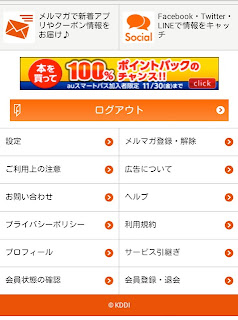
auスマートパスでダウンロードしたアプリは即アンインストールされました。ただショートカット状態(auマーケットからダウンロードしますか?と聞いてくるタイプ)のダウンロードしていないアプリは退会しても消えなかったので、手動で削除。関連するウィジェットも手動で削除。auスマートパスももはや不要なのだけど消せなかった・・・。うたパスは消せないが、ビデオパスは消せる、なんか不思議。auものは全部端によせてみました。

解約方法は簡単で、auスマートパスを起動、右下に「会員登録・退会」とあるので、そこからクリック進めていけば1分とかからず退会できます。

auスマートパスでダウンロードしたアプリは即アンインストールされました。ただショートカット状態(auマーケットからダウンロードしますか?と聞いてくるタイプ)のダウンロードしていないアプリは退会しても消えなかったので、手動で削除。関連するウィジェットも手動で削除。auスマートパスももはや不要なのだけど消せなかった・・・。うたパスは消せないが、ビデオパスは消せる、なんか不思議。auものは全部端によせてみました。

November 16, 2012
au LTEの通信速度と範囲
Xperia VLでau LTEの通信速度をよく使う都内近郊2カ所で計測してみました。


800MHz帯を使っているだけあって本当によくLTE電波入ります。SBでiPhoneのころはちょいちょい途切れていた電車での移動中でも継続して電波が良く入ります。人の多い駅でレスポンスガタ落ちだったところも、au LTEに変えたらレスポンスも転送速度も有線接続かと思うほど快適に!Xiは混雑して遅いし、SBは電波悪いし、でau LTEは現状最強環境だと思います。この状況ができるだけ長く続くことを願っています。幸いiPhone5が2GHz帯しか使えないので、しばらくは快適環境が継続すると期待中。
au LTEエリアマップを見るとかなり広範囲ですね。


800MHz帯を使っているだけあって本当によくLTE電波入ります。SBでiPhoneのころはちょいちょい途切れていた電車での移動中でも継続して電波が良く入ります。人の多い駅でレスポンスガタ落ちだったところも、au LTEに変えたらレスポンスも転送速度も有線接続かと思うほど快適に!Xiは混雑して遅いし、SBは電波悪いし、でau LTEは現状最強環境だと思います。この状況ができるだけ長く続くことを願っています。幸いiPhone5が2GHz帯しか使えないので、しばらくは快適環境が継続すると期待中。
au LTEエリアマップを見るとかなり広範囲ですね。
November 11, 2012
Xperia VLの液晶が黄色がかっている
購入したXperia VLですが、液晶が黄色がかっていました。正常に発色しているLCDディスプレイと比べると明らかに黄色いです。黄色というか緑かな。。。

Xperia Sで公式に不具合と認められたこともあり、様子を見ながら対応を考えようかなと。。。あまり真っ白な画面を見る機会はそんなにないので、通常はそこまで気にならないのですが、全白にしてしまうと、ちょっといただけないです。
この問題はiPhoneでも頻発してたようですね。「yellow tint」でググると海外からもザクザク問題が報告されています・・・
#追記
・・・と思っていたのですが、バックライトを明るくしたらかなり白くなりました。普段自分が使っているバックライト(60%+オート調整有り)が暗めだったので、70%にしたら、かなり良くなりました!これなら十分。

Xperia Sで公式に不具合と認められたこともあり、様子を見ながら対応を考えようかなと。。。あまり真っ白な画面を見る機会はそんなにないので、通常はそこまで気にならないのですが、全白にしてしまうと、ちょっといただけないです。
この問題はiPhoneでも頻発してたようですね。「yellow tint」でググると海外からもザクザク問題が報告されています・・・
#追記
・・・と思っていたのですが、バックライトを明るくしたらかなり白くなりました。普段自分が使っているバックライト(60%+オート調整有り)が暗めだったので、70%にしたら、かなり良くなりました!これなら十分。
Subscribe to:
Posts (Atom)